Reference / 参考情報
Cursor 参考ガイド
困ったときに開く辞典
本講義の本流ではここまで深く Cursor は触れません。事前準備で Cursor を入れた人が「画面の見方や設定はどうなってる?」となったときに、辞書的に開ける場所として用意しています。

1. 画面の見方
Cursor は VS Code フォークがベース。基本配置は VS Code と同じで、右側に AI パネルが常駐する のが大きな違いです。
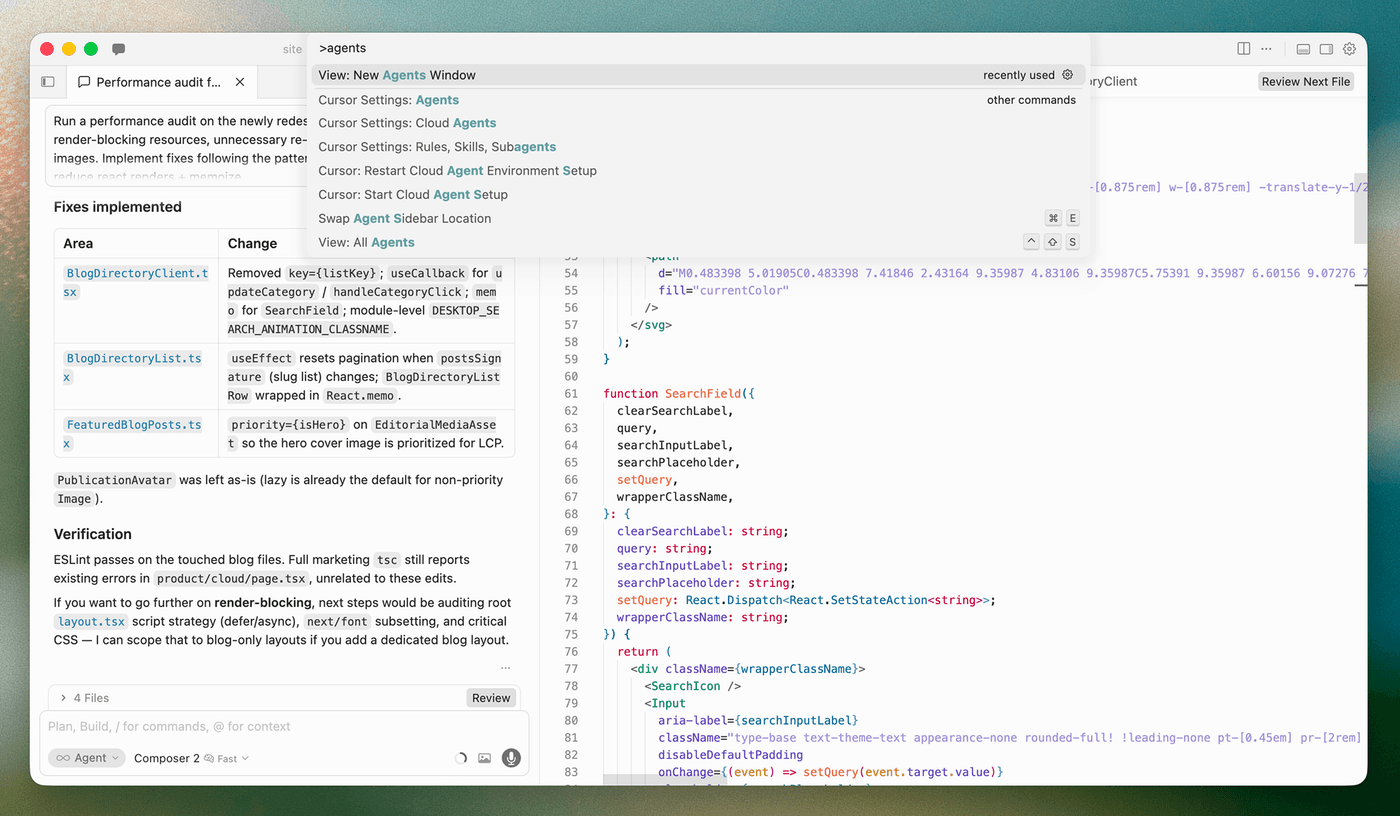
- 左サイドバー: ファイルエクスプローラ / 検索 / Git / 拡張機能 / デバッグ
- 中央エディタ: タブ式のコード編集領域。AI 提案はインラインに薄いグレーで表示
- 右パネル(AI Pane / Composer): チャット・Composer・Agent モードの会話 UI
- ステータスバー: 下部。モデル名・Tab の有効/無効・Privacy Mode の状態を表示
- コマンドパレット:
Cmd/Ctrl+Shift+Pですべての機能を検索
★ Cursor 3 (2026-04 リリース) では「Agents Window」というマルチエージェント表示も追加されました。コマンドパレットから "Agents Window" を検索して開けます。
2. 4 つの AI 機能
4 つの呼び出し方を使い分けます。Tab=流れに沿った提案、Cmd+K=範囲指定編集、Cmd+L=会話、Cmd+I=複数ファイル/Agent。
2-1. Tab 補完
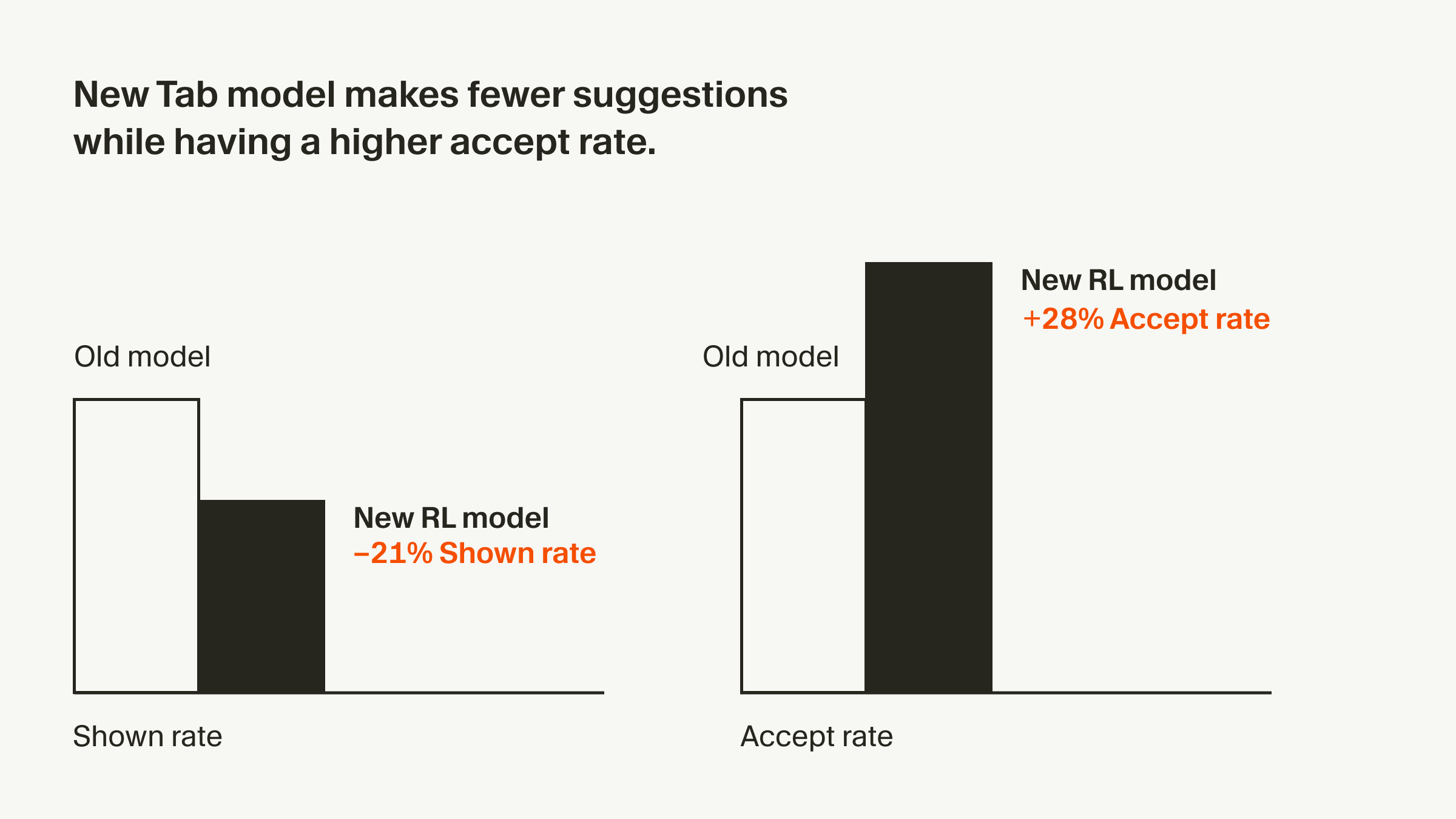
- 入力中に複数行のコード提案がインラインに薄いグレーで表示される
-
Tabで全受け入れ -
Escまたは入力継続で却下 -
Cmd/Ctrl+→で 1 単語ずつ部分受け入れ -
受け入れ後にもう一度
Tabで「次の編集位置」へジャンプ
2-2. Cmd+K(Win: Ctrl+K)— インライン編集
- 選択範囲を指定して「ここをこう書き換えて」と命令する小窓が出る
-
ターミナル内で
Cmd+Kを押すと「自然言語 → シェルコマンド」生成モードに切り替わる
2-3. Cmd+L(Win: Ctrl+L)— AI Pane(サイドバーチャット)
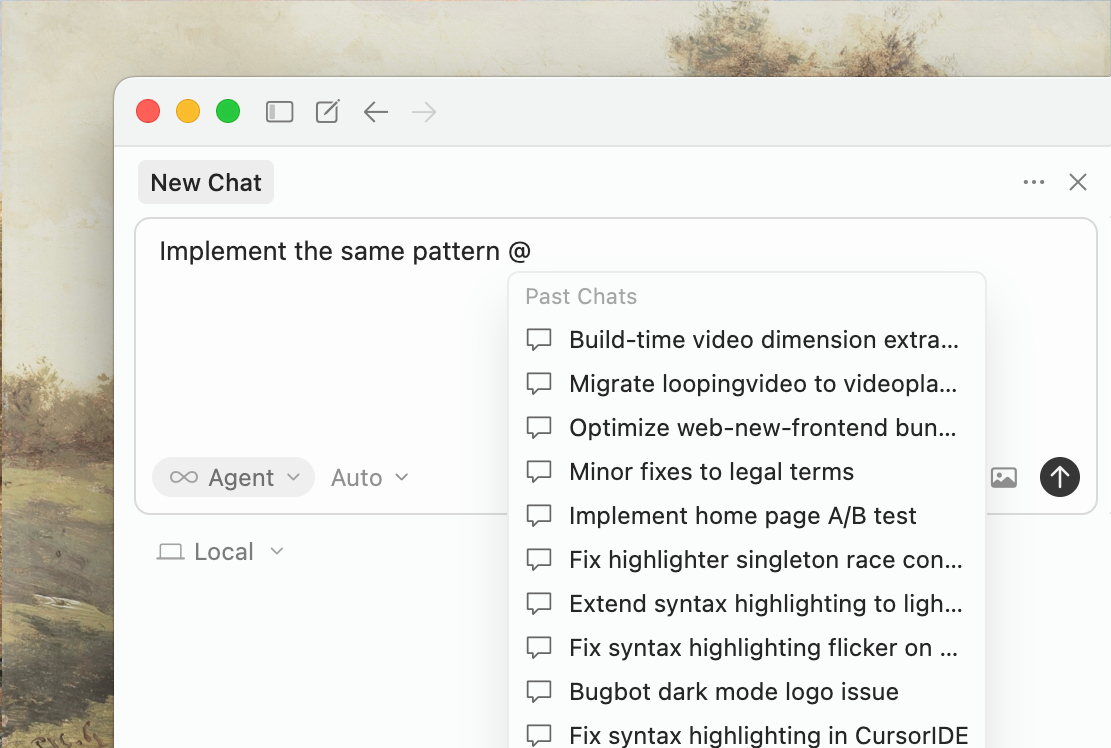
- 右パネルでチャット形式の会話
- @ メンション でコンテキストを差し込める:
@file/@folder/@code/@web/@docs/@git -
Cmd+Shift+Lで選択範囲を会話に追加
2-4. Cmd+I(Win: Ctrl+I)— Composer / Agent モード
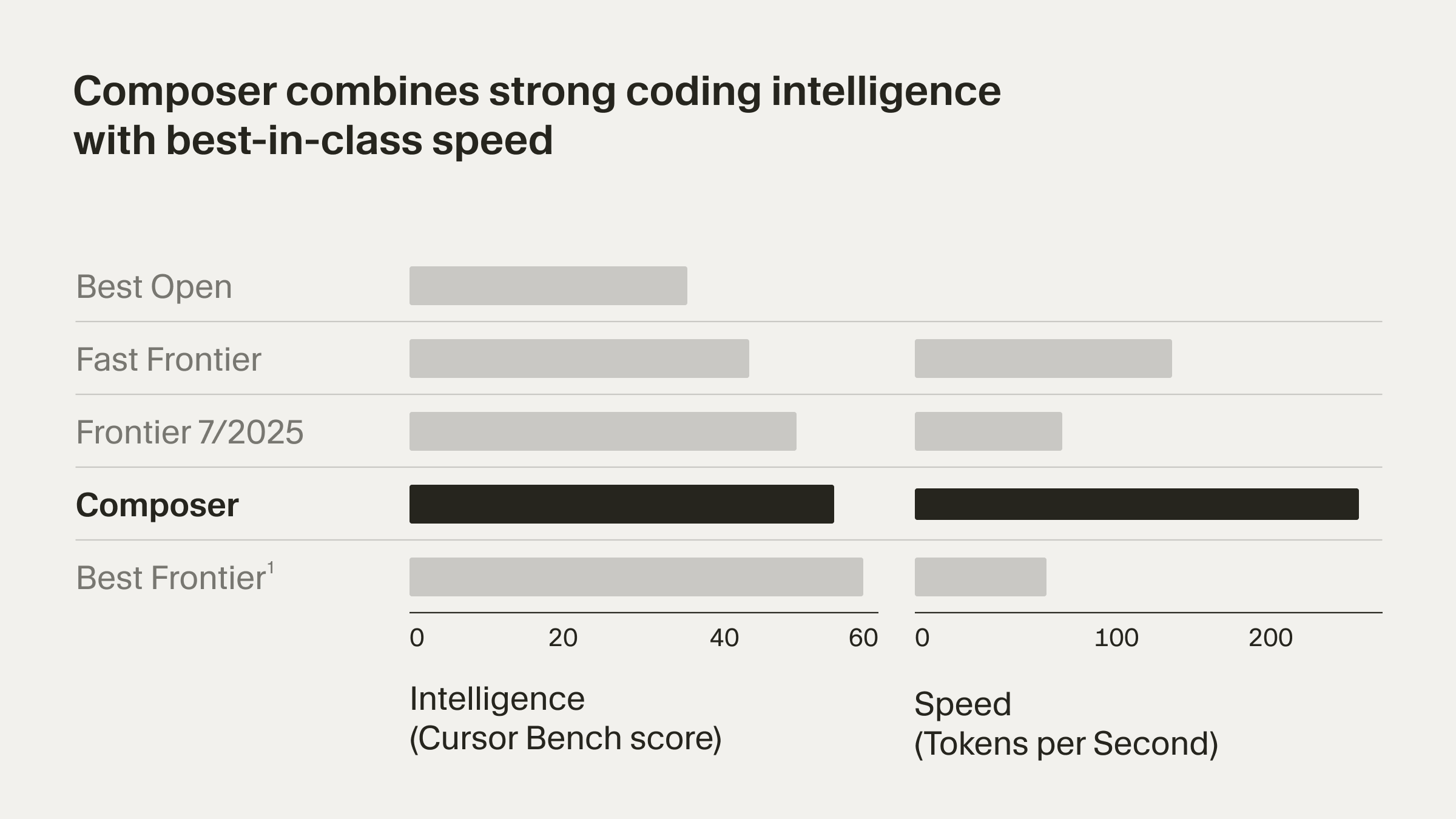
- 複数ファイルにまたがる編集を指示
-
右上の Mode トグル で挙動が変わる:
- Normal: 提案前に承認
- Agent: 自律実行(ターミナル / ファイル / 検索を自分で回す)
- Cursor 自社のコーディングモデル Composer 2(2025-10 公開)が高速反復向けに既定で提示される
-
Agent 実行中、
Enterでメッセージをキューに追加、Cmd+Enterで割り込み即送信
3. 設定
右上の歯車アイコンから Settings へ。よく使う設定項目をピックアップします。
3-1. モデル選択
- Auto / Composer 2 / Claude Sonnet / Claude Opus / GPT-5 系 / Gemini 系から選択
- プラン外モデルはクレジット消費が増える
- チャット入力欄左下のモデルピルでも切替可能
3-2. Privacy Mode
-
Settings → Privacyで有効化 - 有効時はコードがサーバ保存されず、API リクエスト処理中のみ使用される
- 学習にも回らない
- Business / Enterprise プランでは既定で ON
3-3. .cursorignore
-
.gitignoreと同じ書式 - AI のインデックス・送信から除外したいファイルを列挙
-
例:
node_modules//*.env/secrets/
3-4. VS Code 設定インポート
- 拡張機能ビュー上部の「Import from VS Code」ボタン、または初回セットアップウィザード
- 拡張機能の大半は移行可能だが、一部互換外
-
settings.jsonは手動コピー推奨(自動移行されないものがある)
3-5. 料金プラン(2026 年 4 月時点、月額)
| プラン | 料金 | 向き |
|---|---|---|
| Hobby | 無料 | 触ってみる |
| Pro | $20 | 個人で本気で使う(★ 推奨) |
| Pro+ | $60 | ヘビー |
| Ultra | $200 | 毎日大量に |
| Teams | $40 / 席 | チーム |
| Enterprise | 個別 | 組織 |
★ 2025 年 6 月以降クレジット制になり、モデルごとに消費量が異なります。詳細は 公式 pricing ページ で。
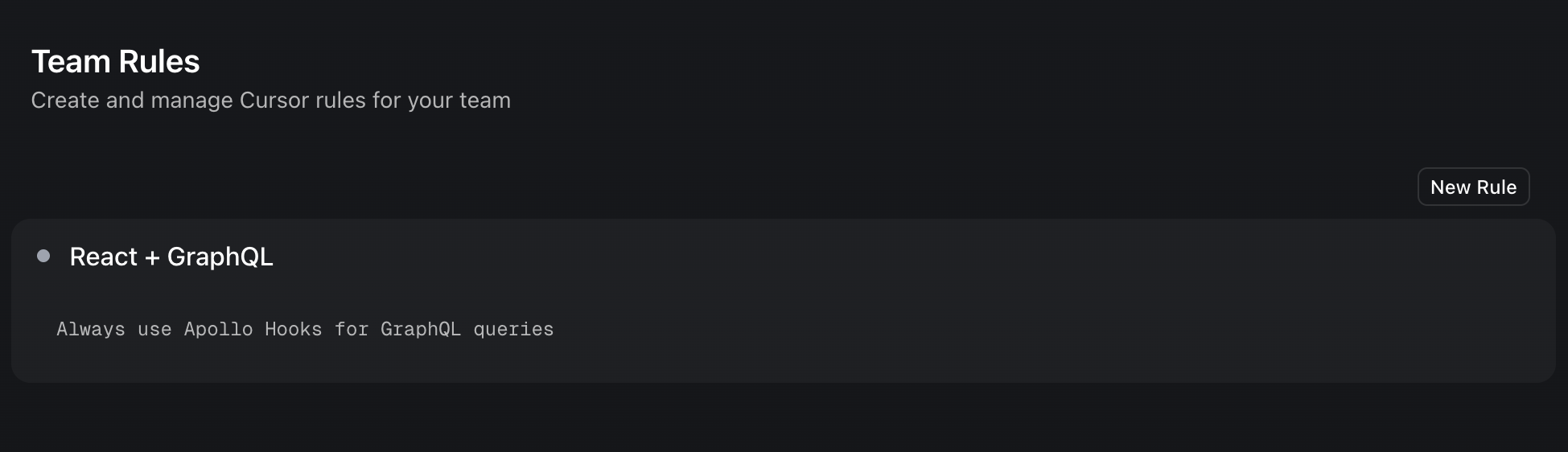
4. プロジェクトルール(.cursor/rules)
旧 .cursorrules(単一ファイル)は非推奨になりました。 現行は .cursor/rules/*.mdc(複数ファイル分割)です。
4-1. ファイル形式
---
description: React コンポーネント命名規則
globs: ["**/*.tsx", "**/*.jsx"]
alwaysApply: false
---

- コンポーネント名は PascalCase
- props 型は ComponentNameProps と命名
- ...
フロントマター 3 項目:
-
description: ルール要旨。Agent Requested 時の判定材料 -
globs: 適用対象ファイルパターン(配列) -
alwaysApply:trueで常時適用
4-2. ルールタイプ 4 種
フロントマターの組み合わせで決まります。
| タイプ | 条件 | いつ呼ばれる |
|---|---|---|
| Always | alwaysApply: true | 全リクエストに必ず付与 |
| Auto Attached | globs 指定あり
| マッチしたファイルを編集対象にしたとき自動付与 |
| Agent Requested | description あり、alwaysApply: false | AI が必要と判断したときだけ呼ぶ |
| Manual | フロントマター最小 |
チャット内で @rule-name と書いた時だけ手動で呼ぶ
|
★ 推奨: 1 ファイル 500 行以下 / 1 関心ごと 1 ファイル / コードのコピペでなく ファイル参照 を使う。
4-3. CLAUDE.md との書き分け
| 場所 | 誰のための指示 | 書く内容 |
|---|---|---|
CLAUDE.md | Claude Code 用 | プロジェクト共通の方針(コミットメッセージは日本語、TS 優先 など) |
.cursor/rules/*.mdc | Cursor 用 | Cursor 固有のスタイル(Tab 補完の好み、Agent への指示、プロジェクト命名規則 など) |
同じプロジェクトに両方置いて構いません。
5. Claude Code CLI と併用
「エディタ視点 = Cursor」「自律タスク = Claude Code」が現状の定番です。
基本セットアップ
- Cursor で対象フォルダを開く
-
統合ターミナル(
Ctrl+`)でclaudeを実行 - Claude Code は Cursor が開いているフォルダを CWD として認識
使い分け
| 用途 | 道具 |
|---|---|
| Tab 補完、選択範囲の修正(Cmd+K)、軽い会話、コードレビュー | Cursor |
| 複数ファイルにまたがる長尺タスク、テスト生成、リファクタ、CI 用スクリプト、コミットメッセージ作成 | Claude Code |
注意点
- 同時編集の競合: 同じファイルを両方が同時に書くと競合する。片方が走っているときはもう片方を止めるか、別ファイルに分ける
- コミット: Claude Code 推奨(差分要約とメッセージ生成が安定)。Cursor 側はステージング確認用に Git ビュー利用
- Windows: Claude Code は WSL 経由が安定。Cursor の統合ターミナルの既定シェルを WSL に切り替えると相性が良い
6. ショートカット早見表
| 機能 | macOS | Win / Linux |
|---|---|---|
| Tab 補完 受け入れ | Tab | Tab |
| Tab 補完 部分受け入れ(1 語) | Cmd+→ | Ctrl+→ |
| Tab 補完 却下 | Esc | Esc |
| インライン編集 | Cmd+K | Ctrl+K |
| AI Pane(チャット) | Cmd+L | Ctrl+L |
| 選択範囲をチャットに追加 | Cmd+Shift+L | Ctrl+Shift+L |
| Composer / Agent | Cmd+I | Ctrl+I |
| コマンドパレット | Cmd+Shift+P | Ctrl+Shift+P |
| クイックオープン(ファイル) | Cmd+P | Ctrl+P |
| マルチカーソル(クリック追加) | Opt+クリック | Alt+クリック |
| マルチカーソル(次の同一語) | Cmd+D | Ctrl+D |
| 統合ターミナル | Ctrl+` | Ctrl+` |
| ターミナル内 自然言語 → コマンド | Cmd+K | Ctrl+K |